Al igual que con el video de la fabricación de un disco SSD, hoy os acerco un video de como el fabricante Kingston fabrica sus memorias DRAM. El video está en español y tiene los subtitulos disponibles en caso de que no podáis oir el audio.
¿Qué es una memoria DRAM? Respuesta.
La Cueva Del Binario.
lunes, 11 de febrero de 2013


viernes, 8 de febrero de 2013
IPTraf 3.0.0: Monitorea tu red
Tal y como anuncié ayer, hoy llega un pequeño tutorial de como desenvolverse con IPTraf, una sencilla pero precisa herramienta de monitoreo de red para Linux. Entre sus características cabe destacar que soporta varios protocolos de red como: IP, TCP, UDP, ICMP, IGMP, IGP, IGRP, OSPF, ARP y RARP y que además permite realizar el monitoreo de la red en una visión general o por cada puerto o protocolo, según como queramos recibir la información de nuestra red.
Es una aplicación de línea de comandos, por lo que no nos va a brindar bonitos gráficos pero su uso va a ser muy sencillo.
La instalación es tan simple como utilizar el comando apt-get install iptraf 3.0.0 y confirmar la instalación con una S. Una vez instalado necesitaremos permisos de administrador para ejecutarlo. Podremos iniciar sesión son el usuario root o utilizar el comando sudo iptraf y introducir nuestra contraseña.

Una vez abierto nos mostrará una pantalla de bienvenida que saltaremos pulsando cualquier tecla.

Y tras ello nos saldrá el menú principal.
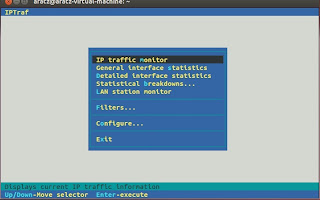
Aunque parezcan pocas opciones la verdad es que cumplen su función perfectamente y nos muestran el tráfico de red de manera clara y en tiempo real.
En este tutorial voy a mostraros las opciones "IP traffic monitor", "Detailed interface statistics", "LAN station monitor" y las opciones de Filters... y Configure...
Bien, IP traffic monitor nos muestra las conexiones que se realizan entre nuestra red y otra, la dirección de origen, el puerto y otra información a saber. Antes de mostrarnos el tráfico, no da a elegir que interfaz de red queremos analizar: eth0 (con la que salimos de la red), lo (la interfaz de loopback, es decir nuestra propia máquina y que podemos acceder a través de la dirección 127.0.0.1) o todas.

Y una vez elegido nos muestra el tráfico en tiempo real.
 Podemos ver como el programa empieza a analizar el tráfico de manera inmediata.
En la opción Detailed interface statistics, se muestra la información de manera más detalla. Del mismo modo que la vez anterior, podemos elegir que interfaz analizar.

En esta imagen si se puede apreciar mejor el análisis que realiza: El total que paquetes/bytes enviados, los recibidos (incluso los enviados/recibidos por cada protocolo de red), las velocidades de entrada y salida de los paquetes y demás. Vamos, información importante si estas buscando alguna falla o ataque a tu red.
LAN station monitor nos muestra, entre otras cosas, la dirección MAC de nuestras tarjetas y el tráfico que hay en nuestra propia red, la velocidad a la que viajan y demás.

Estas son las tres herramientas que analizamos entre las que nos ofrece la aplicación, puesto que me parecen las más interesantes de las cinco que ofrece.
En las opciones de Filters... y Configuration... (principalmente en ésta última) podemos personalizar los output del programa, que nos muestre unos u otros protocolos, puertos adicionales, nombres de servicios y otras muchas cosas.


Por lo tanto me parece que esta es una herramienta digna de tener instalada en nuestro servidor para el analisis del tráfico de red, puesto que siempre es necesario conocer su estado y rendimiento en pos de intentar que nadie merme su servicio.
Si necesitais un manual de usuario de IPtraf podéis visitarlo aquí: http://iptraf.seul.org/2.7/manual.html
La Cueva Del Binario.
Es una aplicación de línea de comandos, por lo que no nos va a brindar bonitos gráficos pero su uso va a ser muy sencillo.
La instalación es tan simple como utilizar el comando apt-get install iptraf 3.0.0 y confirmar la instalación con una S. Una vez instalado necesitaremos permisos de administrador para ejecutarlo. Podremos iniciar sesión son el usuario root o utilizar el comando sudo iptraf y introducir nuestra contraseña.

Una vez abierto nos mostrará una pantalla de bienvenida que saltaremos pulsando cualquier tecla.

Y tras ello nos saldrá el menú principal.

Aunque parezcan pocas opciones la verdad es que cumplen su función perfectamente y nos muestran el tráfico de red de manera clara y en tiempo real.
En este tutorial voy a mostraros las opciones "IP traffic monitor", "Detailed interface statistics", "LAN station monitor" y las opciones de Filters... y Configure...
Bien, IP traffic monitor nos muestra las conexiones que se realizan entre nuestra red y otra, la dirección de origen, el puerto y otra información a saber. Antes de mostrarnos el tráfico, no da a elegir que interfaz de red queremos analizar: eth0 (con la que salimos de la red), lo (la interfaz de loopback, es decir nuestra propia máquina y que podemos acceder a través de la dirección 127.0.0.1) o todas.

Y una vez elegido nos muestra el tráfico en tiempo real.


En la opción Detailed interface statistics, se muestra la información de manera más detalla. Del mismo modo que la vez anterior, podemos elegir que interfaz analizar.
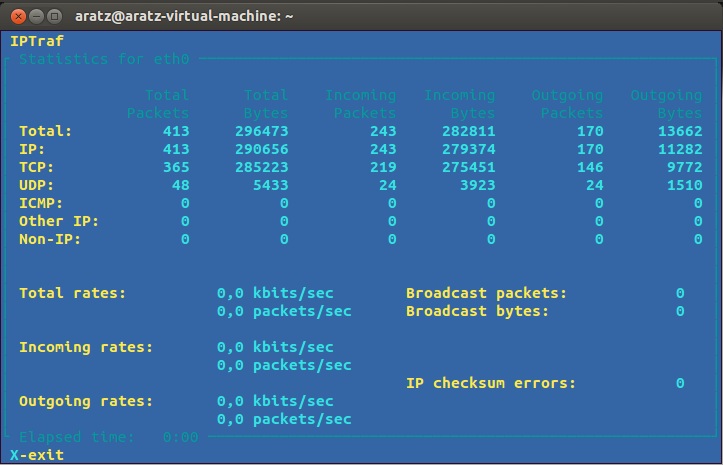
En esta imagen si se puede apreciar mejor el análisis que realiza: El total que paquetes/bytes enviados, los recibidos (incluso los enviados/recibidos por cada protocolo de red), las velocidades de entrada y salida de los paquetes y demás. Vamos, información importante si estas buscando alguna falla o ataque a tu red.
LAN station monitor nos muestra, entre otras cosas, la dirección MAC de nuestras tarjetas y el tráfico que hay en nuestra propia red, la velocidad a la que viajan y demás.

Estas son las tres herramientas que analizamos entre las que nos ofrece la aplicación, puesto que me parecen las más interesantes de las cinco que ofrece.
En las opciones de Filters... y Configuration... (principalmente en ésta última) podemos personalizar los output del programa, que nos muestre unos u otros protocolos, puertos adicionales, nombres de servicios y otras muchas cosas.


Por lo tanto me parece que esta es una herramienta digna de tener instalada en nuestro servidor para el analisis del tráfico de red, puesto que siempre es necesario conocer su estado y rendimiento en pos de intentar que nadie merme su servicio.
Si necesitais un manual de usuario de IPtraf podéis visitarlo aquí: http://iptraf.seul.org/2.7/manual.html
La Cueva Del Binario.
jueves, 7 de febrero de 2013
FWBuilder, un gran gestor de firewall
¡Buenos días a todos!
Hoy me tiro un poco a la piscina con este pequeño e inacabado tutorial. Tras una pequeña charla sobre seguridad, me he lanzado a probar este sencillo pero completo gestor de firewall en mi máquina virtual con Ubuntu 12.04 LTS.
Como no tengo preparado el equipo necesario para realizar un tutorial completo os voy a hacer una pequeña descripción sobre como instalar y sobre la sencilla interfaz que presenta FWBuilder.
En la red hay tutoriales que os ayudarán en caso de que queráis configurar el firewall de vuestra pequeña empresa de manera completa por lo que este tutorial solo quiere enseñaros esta herramienta y animaros a que lo probeis en un entorno de trabajo real.
Instalación:
La manera más sencilla es hacerlo por consola con sudo apt-get install fwbuilder y pulsando S para confirmar.

Una vez instalado lo lanzamos desde la terminal:

Y se nos abrirá la interfaz gráfica:

En este punto podemos ver la guía (buena idea) o cerrar ese cuadro de diálogo y continuar. Continuémos.

Desde esta pantalla ya podemos empezar a crear nuestro firewall o importar una configuración ya existente.
De cualquier modo, en esta imagen he desplegado la libreria USERS para que veáis las opciones que ofrece: rangos, tablas, grupos, etc. En la siguiente imagen os muestro la librería STANDARD.

Bien. Situándonos en la librería USERS se nos habilitará la opción de crear el nuevo firewall. (Este paso está inacabado)

Nos pide que le demos un nombre al firewall, el software que va a utilizar, en este caso IPTABLES (nos da para elegir opciones Cisco y demás) y por último el Sistema Operativo sobre el que va a trabajar. Daremos a Next y nos pedirá que indiquemos sobre que interfaces de red debe trabajar... pero aquí acaba este pequeño tutorial, ya sabéis, lo bueno si breve, dos veces bueno.
Espero que os haya entrado el gusanillo de probarlo y lo pongais en práctica haya donde podáis. Obviamente, es gratuito.
En el próximo tutorial, IP Traf, aplicación de estadísticas de red.
La Cueva Del Binario.
Hoy me tiro un poco a la piscina con este pequeño e inacabado tutorial. Tras una pequeña charla sobre seguridad, me he lanzado a probar este sencillo pero completo gestor de firewall en mi máquina virtual con Ubuntu 12.04 LTS.
Como no tengo preparado el equipo necesario para realizar un tutorial completo os voy a hacer una pequeña descripción sobre como instalar y sobre la sencilla interfaz que presenta FWBuilder.
En la red hay tutoriales que os ayudarán en caso de que queráis configurar el firewall de vuestra pequeña empresa de manera completa por lo que este tutorial solo quiere enseñaros esta herramienta y animaros a que lo probeis en un entorno de trabajo real.
Instalación:
La manera más sencilla es hacerlo por consola con sudo apt-get install fwbuilder y pulsando S para confirmar.

Una vez instalado lo lanzamos desde la terminal:

Y se nos abrirá la interfaz gráfica:

En este punto podemos ver la guía (buena idea) o cerrar ese cuadro de diálogo y continuar. Continuémos.

Desde esta pantalla ya podemos empezar a crear nuestro firewall o importar una configuración ya existente.
De cualquier modo, en esta imagen he desplegado la libreria USERS para que veáis las opciones que ofrece: rangos, tablas, grupos, etc. En la siguiente imagen os muestro la librería STANDARD.
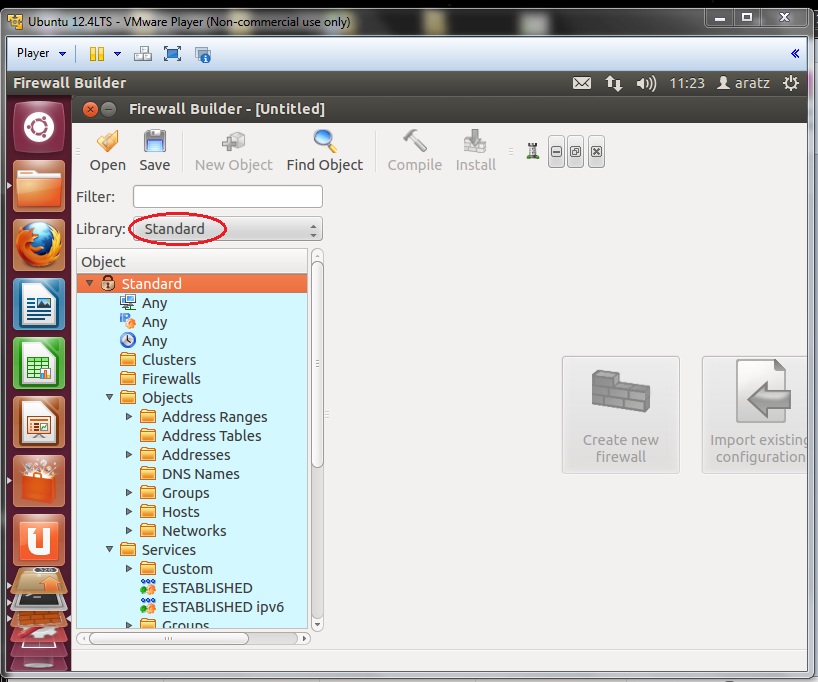
Bien. Situándonos en la librería USERS se nos habilitará la opción de crear el nuevo firewall. (Este paso está inacabado)

Nos pide que le demos un nombre al firewall, el software que va a utilizar, en este caso IPTABLES (nos da para elegir opciones Cisco y demás) y por último el Sistema Operativo sobre el que va a trabajar. Daremos a Next y nos pedirá que indiquemos sobre que interfaces de red debe trabajar... pero aquí acaba este pequeño tutorial, ya sabéis, lo bueno si breve, dos veces bueno.
Espero que os haya entrado el gusanillo de probarlo y lo pongais en práctica haya donde podáis. Obviamente, es gratuito.
En el próximo tutorial, IP Traf, aplicación de estadísticas de red.
La Cueva Del Binario.
lunes, 4 de febrero de 2013
Whatismyipaddress, todo lo que necesitas saber de una IP
Buenas noches, hoy os acerco una página web que os puede ayudar en varios casos: desde conocer vuestra IP pública, saber desde qué servidor os ha llegado un determinado email o rastrear una IP que os pueda estar atacando vuestro servidor público.
 Hay que decir que la web por si sola no os va a solucionar nada, pero podeis utilizarla para afinar vuestras (en caso de una empresa) reglas de firewall, ACLs o defenderos de cierto atacantes conocidos.
Whatismyipaddress.com os ofrece varias herramientas interesantes como una lista negra de DNS o un trazador de routas de email por si por alguna razón no sabéis por qué vuestros emails o el de vuestros contactos no llegan debidamente.
Es una página web a tener en cuenta si trabajáis en la seguridad informática de una empresa y necesitais rastrear de alguna manera de los atacantes.
La Cueva Del Binario.
 Hay que decir que la web por si sola no os va a solucionar nada, pero podeis utilizarla para afinar vuestras (en caso de una empresa) reglas de firewall, ACLs o defenderos de cierto atacantes conocidos.
Whatismyipaddress.com os ofrece varias herramientas interesantes como una lista negra de DNS o un trazador de routas de email por si por alguna razón no sabéis por qué vuestros emails o el de vuestros contactos no llegan debidamente.
Es una página web a tener en cuenta si trabajáis en la seguridad informática de una empresa y necesitais rastrear de alguna manera de los atacantes.
La Cueva Del Binario.
domingo, 27 de enero de 2013
Fails informáticos en series de TV
¡Hola a todos!
Hoy os traigo una recopilación de 3 fails informáticos en 3 series distintas. Dos de ellos tiene que ver con direcciones IP y la otra con una frase digna de esculpir en la lápida del guionista autor de la misma.
Fail 1: Serie Jericho. Atentos a la IP que introduce la amiga morena en el navegador.
827.750.304.001... Podemos olvidar IPv6, han evolucionado el IPv4... jajaja
Fail 2: Numb3rs. Tantas ecuaciones dejan al protagonista tan estresado que al igual que la chica del video anterior, extiende IPv4 a su antojo.
275.3.6.28... Vuelve locas a las DNS.
Fail 3: La magnífica frase con la que nos deleitan en CSI NY. A parte de que están mirando un blog que se actualiza en tiempo real.
"Crearé un interface gráfico en visual basic a ver si localizo su IP..." y si no pues me hago la calculadora que enseñan en los primeros ejercicios de programación en VB.
Si sabeís de algunos más postearlo en los comentarios! ;)
La Cueva Del Binario.
Hoy os traigo una recopilación de 3 fails informáticos en 3 series distintas. Dos de ellos tiene que ver con direcciones IP y la otra con una frase digna de esculpir en la lápida del guionista autor de la misma.
Fail 1: Serie Jericho. Atentos a la IP que introduce la amiga morena en el navegador.
827.750.304.001... Podemos olvidar IPv6, han evolucionado el IPv4... jajaja
Fail 2: Numb3rs. Tantas ecuaciones dejan al protagonista tan estresado que al igual que la chica del video anterior, extiende IPv4 a su antojo.
275.3.6.28... Vuelve locas a las DNS.
Fail 3: La magnífica frase con la que nos deleitan en CSI NY. A parte de que están mirando un blog que se actualiza en tiempo real.
"Crearé un interface gráfico en visual basic a ver si localizo su IP..." y si no pues me hago la calculadora que enseñan en los primeros ejercicios de programación en VB.
Si sabeís de algunos más postearlo en los comentarios! ;)
La Cueva Del Binario.
jueves, 24 de enero de 2013
Cómo se fabrica un disco SSD (Video)
Primero para entrar en materia os dejo la definición de disco SSD que da Wikipedia por si no conoceis lo que es:
Una unidad de estado sólido o SSD (acrónimo en inglés de solid-state drive) es un dispositivo de almacenamiento de datos que usa una memoria no volátil, como la memoria flash, o una memoria volátil como la SDRAM, para almacenar datos, en lugar de los platos giratorios magnéticos encontrados en los discos duros convencionales. En comparación con los discos duros tradicionales, las unidades de estado sólido son menos sensibles a los golpes, son prácticamente inaudibles y tienen un menor tiempo de acceso y de latencia. Las SSD hacen uso de la misma interfaz que los discos duros y, por lo tanto, son fácilmente intercambiables sin tener que recurrir a adaptadores o tarjetas de expansión para compatibilizarlos con el equipo. (Wikipedia: http://es.wikipedia.org/wiki/Unidad_de_estado_s%C3%B3lido)
Y ahora os dejo el video de como la compañía Crucial muestra todo el proceso de fabricación de sus dispositivos SSD.
La Cueva Del Binario.
Una unidad de estado sólido o SSD (acrónimo en inglés de solid-state drive) es un dispositivo de almacenamiento de datos que usa una memoria no volátil, como la memoria flash, o una memoria volátil como la SDRAM, para almacenar datos, en lugar de los platos giratorios magnéticos encontrados en los discos duros convencionales. En comparación con los discos duros tradicionales, las unidades de estado sólido son menos sensibles a los golpes, son prácticamente inaudibles y tienen un menor tiempo de acceso y de latencia. Las SSD hacen uso de la misma interfaz que los discos duros y, por lo tanto, son fácilmente intercambiables sin tener que recurrir a adaptadores o tarjetas de expansión para compatibilizarlos con el equipo. (Wikipedia: http://es.wikipedia.org/wiki/Unidad_de_estado_s%C3%B3lido)
Y ahora os dejo el video de como la compañía Crucial muestra todo el proceso de fabricación de sus dispositivos SSD.
La Cueva Del Binario.
miércoles, 16 de enero de 2013
Ondas electromagnéticas: ¿Son peligrosas?
¿Son las ondas electromagnéticas de los moviles, radios, televisión, wifi... peligrosas para la salud?
Si os preocupa la radiación que soportais día a día, os invito a que veais el siguiente video.
Si no sabeis situar qué o de dónde vienen esas ondas, os dejo una pequeña imagen explicativa:

Como consejo, os invito a que por la noche tengais móviles y demás sistemas electrónicos apagados para liberar al cuerpo de dichas radiaciones innecesarias.
La Cueva Del Binario.
Si os preocupa la radiación que soportais día a día, os invito a que veais el siguiente video.
Si no sabeis situar qué o de dónde vienen esas ondas, os dejo una pequeña imagen explicativa:

Como consejo, os invito a que por la noche tengais móviles y demás sistemas electrónicos apagados para liberar al cuerpo de dichas radiaciones innecesarias.
La Cueva Del Binario.
Suscribirse a:
Entradas (Atom)